Domain mowc.de kaufen?
Wir ziehen mit dem Projekt
mowc.de um.
Sind Sie am Kauf der Domain
mowc.de interessiert?
domain@kv-gmbh.de · 0541-91531010
Domain mowc.de kaufen?
Wie installiere ich Snipping Tool?
Um das Snipping Tool auf einem Windows-Computer zu installieren, müssen Sie zuerst sicherstellen, dass es nicht bereits auf Ihrem System vorhanden ist. Geben Sie dazu "Snipping Tool" in die Windows-Suchleiste ein. Wenn es nicht gefunden wird, können Sie es über die Systemsteuerung unter "Programme und Funktionen" installieren. Klicken Sie auf "Windows-Funktionen aktivieren oder deaktivieren" und suchen Sie nach dem Snipping Tool. Aktivieren Sie das Kontrollkästchen neben dem Snipping Tool und klicken Sie auf "OK". Das Snipping Tool sollte nun auf Ihrem Computer installiert sein und kann über die Windows-Suche oder das Startmenü geöffnet werden. **
Warum funktioniert Snipping Tool nicht?
Warum funktioniert Snipping Tool nicht? Gibt es eine Fehlermeldung, die angezeigt wird? Hast du versucht, das Programm neu zu starten oder deinen Computer neu zu starten? Möglicherweise liegt das Problem an fehlenden Berechtigungen oder an einer beschädigten Datei. Hast du die neueste Version des Snipping Tools installiert? **


Ähnliche Suchbegriffe für Snipping
Top-Angebote
Produkte zum Begriff Snipping:
-
HC Garten & Freizeit Wasser Sprinkler DinosaurierHC Garten & Freizeit Kinder Wassersprinkler Dinosaurier grün 198x140x235 cm Der Dinosaurier von HC Garten & Freizeit sorgt für Abkühlung an heißen Sommertagen und viel Spiel- und Wasserspaß. Er verfügt über mehrere Luftkammern, so dass er sich57,99 €*Versand: 5,95 €Sichere Weiterleitung zum Anbieter
-
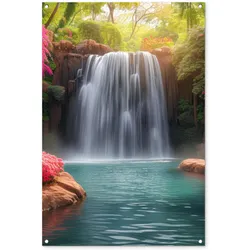
GARTENPOSTER Wasserfall - Natur - Pflanzen - Dschungel - Wasser Outdoor Bilder 80x120 cmVerschönern Sie Ihren Garten mit unseren wetterfesten Gartenpostern Verwandeln Sie Ihren Garten, Ihre Terrasse oder Ihren Zaun in eine stilvolle Oase, mit unseren hochwertigen Gartenpostern für draußen. Wählen Sie aus einer Vielzahl einzigartiger Motive und Größen, von klein bis XXL, und unterstreichen Sie ganz einfach Ihren persönlichen Stil. Hochwertige Materialien & Druckqualität Unsere Gartenposter werden direkt auf robustes PVC-Material gedruckt und mit UV-beständiger Tinte veredelt, so bleiben die Farben auch bei intensivem Sonnenschein lebendig und kräftig. Wetterfest und langlebig sind unsere Poster das ganze Jahr über für den Einsatz im Freien geeignet. Einfache Montage Dank eingelassener Ösen in den Ecken sowie zusätzlicher Ösen alle 60 cm bei großen Postern ist die Befestigung kinderleicht. Im Lieferumfang sind Kabelbinder enthalten, mit denen sich das Poster ganz einfach am Zaun oder Gestell befestigen lässt. Mehr als nur Dekoration Unsere Gartenposter sind nicht nur ein echter Blickfang, sie bieten gleichzeitig praktischen Schutz vor Wind und sorgen für mehr Privatsphäre auf Ihrer Terrasse oder in Ihrem Garten. Über das Bild Wasserfall, umgeben von verschiedenen Pflanzen und Blumen.33,99 €*Versand: 0,00 €Sichere Weiterleitung zum Anbieter
-
Arielle die Meerjungfrau DS Abenteuer unter WasserArielle, die fröhliche und übermütige Meerjungfrau, rettet bei einem Sturm den Prinz ihrer Träume vor dem Ertrinken. Daraufhin lässt sie sich auf einen Handel mit der teuflischen Meerhexe ein und tauscht ihre Flossen und ihre bezaubernde Stimme gegen mensc29,95 €*Versand: 5,95 €Sichere Weiterleitung zum Anbieter


-
Wie finde ich das Snipping Tool?
Das Snipping Tool ist eine integrierte Anwendung in Windows-Betriebssystemen, die es Benutzern ermöglicht, Screenshots zu erstellen. Um das Snipping Tool zu finden, können Sie einfach die Windows-Suche verwenden und nach "Snipping Tool" suchen. Alternativ können Sie auch auf das Startmenü klicken, "Alle Apps" auswählen und nach dem Snipping Tool suchen. Eine weitere Möglichkeit besteht darin, die Tastenkombination "Windows-Taste + Shift + S" zu verwenden, um das Snipping Tool schnell zu öffnen. Wenn Sie das Snipping Tool häufig verwenden, können Sie es auch an die Taskleiste oder den Desktop anheften, um einen schnellen Zugriff zu haben. **
-
Wie öffne ich das Snipping Tool?
Um das Snipping Tool zu öffnen, kannst du entweder die Windows-Suche verwenden und nach "Snipping Tool" suchen. Alternativ kannst du auch die Tastenkombination "Windows-Taste + Shift + S" drücken, um das Snipping Tool direkt zu öffnen. Eine weitere Möglichkeit ist, das Snipping Tool über das Startmenü unter "Windows-Zubehör" zu finden und von dort aus zu öffnen. Du kannst auch einen Rechtsklick auf die Taskleiste machen, "Neu" auswählen und dann "Snipping Tool" anklicken, um es zu öffnen. **
-
Wo werden Snipping Tool Bilder gespeichert?
Das Snipping Tool speichert standardmäßig die erstellten Bilder in der Zwischenablage. Wenn du ein Bild mit dem Snipping Tool aufgenommen hast, kannst du es in ein anderes Programm einfügen, z. B. in ein Bildbearbeitungsprogramm oder in ein Textverarbeitungsprogramm. Von dort aus kannst du das Bild dann speichern, wo du möchtest. Es gibt jedoch auch die Möglichkeit, die Einstellungen des Snipping Tools anzupassen, um die Bilder direkt an einem bestimmten Speicherort zu speichern. Hast du diese Einstellungen bereits geändert oder möchtest du wissen, wo die Standard-Speicherort für Snipping Tool Bilder ist? **
-
Was ist das Snipping Tool 3?
Das Snipping Tool 3 ist ein Bildschirmaufnahmeprogramm, das es Benutzern ermöglicht, Screenshots von ihrem Computerbildschirm zu erstellen. Es bietet verschiedene Aufnahmemodi wie Rechteck, Freiform, Fenster oder Vollbild. Mit dem Snipping Tool 3 können Benutzer ihre Screenshots bearbeiten, markieren und speichern, um sie später zu verwenden. Es ist ein nützliches Werkzeug für Präsentationen, Tutorials oder einfach nur zum Teilen von Bildschirminhalten. **

Wie funktioniert Snipping Tool Windows 10?
Das Snipping Tool ist ein integriertes Programm in Windows 10, mit dem Benutzer Screenshots erstellen können. Um das Snipping Tool zu verwenden, öffnen Sie es entweder über die Suche in der Taskleiste oder über das Startmenü. Wählen Sie dann die Art des Screenshots aus, den Sie erstellen möchten (Vollbild, rechteckiger Ausschnitt, freie Form oder Fenster). Klicken Sie auf "Neu" und ziehen Sie den Cursor über den Bereich, den Sie erfassen möchten. Anschließend können Sie den Screenshot speichern, kopieren oder bearbeiten. **
Wie benutze ich das Snipping Tool?
Um das Snipping Tool zu verwenden, öffne zuerst das Programm auf deinem Computer. Klicke dann auf "Neu" und wähle den Bereich aus, den du erfassen möchtest. Du kannst zwischen verschiedenen Arten von Ausschnitten wählen, z.B. Freihand, Rechteck oder Fenster. Nachdem du den gewünschten Bereich ausgewählt hast, kannst du den Ausschnitt speichern, kopieren oder markieren. Du kannst das Snipping Tool auch verwenden, um Notizen oder Markierungen auf dem Bildschirmausschnitt hinzuzufügen. **
Top-Angebote
Produkte zum Begriff Snipping:
-
Camping- & Outdoor-AbenteuerDas Knistern Eines Lagerfeuers Unter Einem Endlosen Sternenhimmel, Der Erste Kaffee Bei Sonnenaufgang Mit Blick Auf Einen Spiegelglatten See. Der Kalender 'camping- & Outdoor-abenteuer' Fängt Diese Perfekten Momente Ein Und Bringt Die Essenz Des...19,99 €*Versand: 0,00 €Sichere Weiterleitung zum Anbieter
-
HC Garten & Freizeit Wasser Sprinkler DinosaurierHC Garten & Freizeit Kinder Wassersprinkler Dinosaurier grün 198x140x235 cm Der Dinosaurier von HC Garten & Freizeit sorgt für Abkühlung an heißen Sommertagen und viel Spiel- und Wasserspaß. Er verfügt über mehrere Luftkammern, so dass er sich57,99 €*Versand: 5,95 €Sichere Weiterleitung zum Anbieter
-
Wie installiere ich Snipping Tool?
Um das Snipping Tool auf einem Windows-Computer zu installieren, müssen Sie zuerst sicherstellen, dass es nicht bereits auf Ihrem System vorhanden ist. Geben Sie dazu "Snipping Tool" in die Windows-Suchleiste ein. Wenn es nicht gefunden wird, können Sie es über die Systemsteuerung unter "Programme und Funktionen" installieren. Klicken Sie auf "Windows-Funktionen aktivieren oder deaktivieren" und suchen Sie nach dem Snipping Tool. Aktivieren Sie das Kontrollkästchen neben dem Snipping Tool und klicken Sie auf "OK". Das Snipping Tool sollte nun auf Ihrem Computer installiert sein und kann über die Windows-Suche oder das Startmenü geöffnet werden. **
-
Warum funktioniert Snipping Tool nicht?
Warum funktioniert Snipping Tool nicht? Gibt es eine Fehlermeldung, die angezeigt wird? Hast du versucht, das Programm neu zu starten oder deinen Computer neu zu starten? Möglicherweise liegt das Problem an fehlenden Berechtigungen oder an einer beschädigten Datei. Hast du die neueste Version des Snipping Tools installiert? **
-
Wie finde ich das Snipping Tool?
Das Snipping Tool ist eine integrierte Anwendung in Windows-Betriebssystemen, die es Benutzern ermöglicht, Screenshots zu erstellen. Um das Snipping Tool zu finden, können Sie einfach die Windows-Suche verwenden und nach "Snipping Tool" suchen. Alternativ können Sie auch auf das Startmenü klicken, "Alle Apps" auswählen und nach dem Snipping Tool suchen. Eine weitere Möglichkeit besteht darin, die Tastenkombination "Windows-Taste + Shift + S" zu verwenden, um das Snipping Tool schnell zu öffnen. Wenn Sie das Snipping Tool häufig verwenden, können Sie es auch an die Taskleiste oder den Desktop anheften, um einen schnellen Zugriff zu haben. **
-
Wie öffne ich das Snipping Tool?
Um das Snipping Tool zu öffnen, kannst du entweder die Windows-Suche verwenden und nach "Snipping Tool" suchen. Alternativ kannst du auch die Tastenkombination "Windows-Taste + Shift + S" drücken, um das Snipping Tool direkt zu öffnen. Eine weitere Möglichkeit ist, das Snipping Tool über das Startmenü unter "Windows-Zubehör" zu finden und von dort aus zu öffnen. Du kannst auch einen Rechtsklick auf die Taskleiste machen, "Neu" auswählen und dann "Snipping Tool" anklicken, um es zu öffnen. **
Ähnliche Suchbegriffe für Snipping
-
GARTENPOSTER Wasserfall - Natur - Pflanzen - Dschungel - Wasser Outdoor Bilder 80x120 cmVerschönern Sie Ihren Garten mit unseren wetterfesten Gartenpostern Verwandeln Sie Ihren Garten, Ihre Terrasse oder Ihren Zaun in eine stilvolle Oase, mit unseren hochwertigen Gartenpostern für draußen. Wählen Sie aus einer Vielzahl einzigartiger Motive und Größen, von klein bis XXL, und unterstreichen Sie ganz einfach Ihren persönlichen Stil. Hochwertige Materialien & Druckqualität Unsere Gartenposter werden direkt auf robustes PVC-Material gedruckt und mit UV-beständiger Tinte veredelt, so bleiben die Farben auch bei intensivem Sonnenschein lebendig und kräftig. Wetterfest und langlebig sind unsere Poster das ganze Jahr über für den Einsatz im Freien geeignet. Einfache Montage Dank eingelassener Ösen in den Ecken sowie zusätzlicher Ösen alle 60 cm bei großen Postern ist die Befestigung kinderleicht. Im Lieferumfang sind Kabelbinder enthalten, mit denen sich das Poster ganz einfach am Zaun oder Gestell befestigen lässt. Mehr als nur Dekoration Unsere Gartenposter sind nicht nur ein echter Blickfang, sie bieten gleichzeitig praktischen Schutz vor Wind und sorgen für mehr Privatsphäre auf Ihrer Terrasse oder in Ihrem Garten. Über das Bild Wasserfall, umgeben von verschiedenen Pflanzen und Blumen.33,99 €*Versand: 0,00 €Sichere Weiterleitung zum Anbieter
-
Arielle die Meerjungfrau DS Abenteuer unter WasserArielle, die fröhliche und übermütige Meerjungfrau, rettet bei einem Sturm den Prinz ihrer Träume vor dem Ertrinken. Daraufhin lässt sie sich auf einen Handel mit der teuflischen Meerhexe ein und tauscht ihre Flossen und ihre bezaubernde Stimme gegen mensc29,95 €*Versand: 5,95 €Sichere Weiterleitung zum Anbieter
-
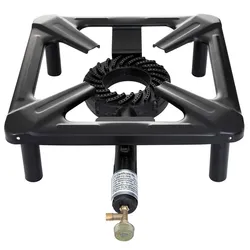
Allgrill Hockerkocher höhenverstellbar 30x30x14 cm Camping FreizeitEntdecken Sie den Hockerkocher - Klein, kompakt und vielseitig einsetzbarEin praktischer Begleiter für Camping und FreizeitWillkommen in der Welt der flexiblen Kochmöglichkeiten! Unser Hockerkocher ist der ideale Begleiter für Campingausflüge, Outdoor-Abenteuer und gemütliche Stunden in der Natur.Robust und flexibel - Perfekt für unterwegsDer Hockerkocher beeindruckt mit seiner kompakten Bauweise und der äußerst robusten Konstruktion. Mit einer Abmessung von 30 x 30 x 14 cm passt er mühelos in jeden Rucksack und ist damit der perfekte Reisebegleiter. Die höhenverstellbaren Füße ermöglichen eine Anpassung von 14 bis 18 cm, um unebenes Gelände auszugleichen und für eine sichere Nutzung zu sorgen.Kraftvoller Gussbrenner für beste LeistungMit dem leistungsstarken Gussbrenner (Durchmesser Ø 13 cm) können Sie Ihre Speisen mit 4 kW bei 50 mbar oder 3,5 kW bei 30 mbar stufenlos und präzise regelbar zubereiten. Ganz gleich, ob Sie eine Pfanne, einen Wok, einen Topf, einen Bräter, ein Grillrost oder einen Kessel verwenden möchten - der Hockerkocher eignet sich bestens für alle Geschirre ab Ø 20 cm.Für Freizeit und Outdoor-GenussUnser Hockerkocher ist ausschließlich für den Gebrauch im Freien geeignet und bietet Ihnen die Freiheit, Ihre Mahlzeiten in der Natur zuzubereiten. Genießen Sie das Kochen unter freiem Himmel und erleben Sie die Vorzüge dieses vielseitigen Kochgeräts.Robust und zuverlässig - Entwickelt für die EwigkeitDer Hockerkocher überzeugt nicht nur mit seiner Leistung, sondern auch mit seiner Langlebigkeit. Die kompakte Bauweise und die hochwertigen Materialien sorgen für eine langjährige Nutzungsdauer, die Sie auf all Ihren Abenteuern begleiten wird.Einfache Montage und platzsparende VerpackungDie Lieferung erfolgt als handlicher Bausatz, der sich leicht montieren lässt. Dank der praktischen Verpackung passt der Hockerkocher bequem in Ihr Gepäck und ist sofort einsatzbereit, wenn Sie Ihr nächstes Abenteuer antreten.Produktmerkmale:Abmessung: 30 x 30 x 14 cmHöhenverstellbare Füße 14 - 18 cmGussbrenner Ø 13 cmLeistung 4 kW bei 50 mbar/3,5 kW bei 30 mbar* - stufenlos regelbarOhne ZündsicherungFür alle Geschirre ab Ø 20 cm bestens geeignet (Pfanne, Wok, Topf, Bräter, Grillrost, Kessel, uvm.)Nur für den Gebrauch im Freien geeignetKompakte Bauweise, äußerst robustAnschluss 1/4" links - StandardBelastbar bis 60 kgDie Lieferung erfolgt als BausatzEingetragenes europäisches Geschmacksmuster*30mbar nur in Verbindung mit Freizeitfahrzeugen und Booten zu verwenden.Die Lieferung erfolgt in einer handlichen Verpackung ohne Gasschlauch und Gasdruckminderer.Entdecken Sie die Welt des flexiblen Kochens und bestellen Sie noch heute Ihren Hockerkocher für unterwegs!50,99 €*Versand: 5,95 €Sichere Weiterleitung zum Anbieter
-
X-Crate Outdoor Spielebox All-in-One Spieleset für Camping und Freizeit mit QR-Code ZugangX-CRATE Outdoor Spielebox – All-in-One Set für Camping und Freizeit Mit der X-CRATE Outdoor Spielebox hast du sofort abwechslungsreichen Spielspaß für Familien, Paare und Gruppen im Freien. Die robuste und wetterfeste Aluminiumkiste enthält eine vielseitige Auswahl an Spielen wie Krocket, Boule, Wikinger-Schach und weitere Klassiker und ist direkt einsatzbereit ohne Vorbereitung. Über einen integrierten QR-Code erhältst du Zugang zu über 20 digitalen Spielideen, Anleitungen in mehreren Sprachen sowie interaktiven Challenges für noch mehr Abwechslung. Dank des durchdachten Designs lässt sich die Box einfach transportieren und eignet sich ideal für Garten, Campingplatz, Ferienhaus oder Ausflüge. Die langlebige Kombination aus Holz, Metall und Kunststoff sorgt für eine robuste und zuverlässige Nutzung im Außenbereich. Details: All-in-One Outdoor Spielebox mit über 20 Spielmöglichkeiten Geeignet für Familien, Paare und Gruppen Klassische Spiele wie Krocket, Boule, Wikinger-Schach und mehr enthalten Zugriff auf digitale Spielideen und Challenges per QR-Code Mehrsprachige Anleitungen und regelmäßige neue Spielimpulse Robuste, wetterfeste und stoßfeste Aluminiumkiste Einfach zu transportieren und ideal für Outdoor-Aktivitäten Mehrzweckprodukt ohne Einwegcharakter Kombination aus Holz, Metall und Kunststoff für hohe Stabilität Technische Daten: Material: Holz, Aluminium, Kunststoff Materialanteil: Holz 60 %, Aluminium 30 %, Kunststoff 10 % Farbe: Aluminium Länge: 80 cm Breite: 46,5 cm Höhe: 35,5 cm Gewicht: ca. 18 kg Lieferumfang: 1x Aluminiumkiste 1x Ball 1x Wikinger-Schach 1x Jenga 2x Krocket-Schläger 2x Springseile 3 m 2x Springseile 6 m 10x Seilringe 8x Boulekugeln inkl. 1x Zielkugel Onlinezugang Einfache Anleitung und Updates durch Scannen des QR-Codes, teilweise Handy-Integration für Spiele. Pflegehinweise Wartung: Die Box ist wasser- und stoßfest. Eine gelegentliche Reinigung und die Kontrolle der Spielteile sind ausreichend für die Nutzung.399,00 €*Versand: 0,00 €Sichere Weiterleitung zum Anbieter
-
Wo werden Snipping Tool Bilder gespeichert?
Das Snipping Tool speichert standardmäßig die erstellten Bilder in der Zwischenablage. Wenn du ein Bild mit dem Snipping Tool aufgenommen hast, kannst du es in ein anderes Programm einfügen, z. B. in ein Bildbearbeitungsprogramm oder in ein Textverarbeitungsprogramm. Von dort aus kannst du das Bild dann speichern, wo du möchtest. Es gibt jedoch auch die Möglichkeit, die Einstellungen des Snipping Tools anzupassen, um die Bilder direkt an einem bestimmten Speicherort zu speichern. Hast du diese Einstellungen bereits geändert oder möchtest du wissen, wo die Standard-Speicherort für Snipping Tool Bilder ist? **
-
Was ist das Snipping Tool 3?
Das Snipping Tool 3 ist ein Bildschirmaufnahmeprogramm, das es Benutzern ermöglicht, Screenshots von ihrem Computerbildschirm zu erstellen. Es bietet verschiedene Aufnahmemodi wie Rechteck, Freiform, Fenster oder Vollbild. Mit dem Snipping Tool 3 können Benutzer ihre Screenshots bearbeiten, markieren und speichern, um sie später zu verwenden. Es ist ein nützliches Werkzeug für Präsentationen, Tutorials oder einfach nur zum Teilen von Bildschirminhalten. **
-
Wie funktioniert Snipping Tool Windows 10?
Das Snipping Tool ist ein integriertes Programm in Windows 10, mit dem Benutzer Screenshots erstellen können. Um das Snipping Tool zu verwenden, öffnen Sie es entweder über die Suche in der Taskleiste oder über das Startmenü. Wählen Sie dann die Art des Screenshots aus, den Sie erstellen möchten (Vollbild, rechteckiger Ausschnitt, freie Form oder Fenster). Klicken Sie auf "Neu" und ziehen Sie den Cursor über den Bereich, den Sie erfassen möchten. Anschließend können Sie den Screenshot speichern, kopieren oder bearbeiten. **
-
Wie benutze ich das Snipping Tool?
Um das Snipping Tool zu verwenden, öffne zuerst das Programm auf deinem Computer. Klicke dann auf "Neu" und wähle den Bereich aus, den du erfassen möchtest. Du kannst zwischen verschiedenen Arten von Ausschnitten wählen, z.B. Freihand, Rechteck oder Fenster. Nachdem du den gewünschten Bereich ausgewählt hast, kannst du den Ausschnitt speichern, kopieren oder markieren. Du kannst das Snipping Tool auch verwenden, um Notizen oder Markierungen auf dem Bildschirmausschnitt hinzuzufügen. **
* Alle Preise verstehen sich inklusive der gesetzlichen Mehrwertsteuer und ggf. zuzüglich Versandkosten. Die Angebotsinformationen basieren auf den Angaben des jeweiligen Shops und werden über automatisierte Prozesse aktualisiert. Eine Aktualisierung in Echtzeit findet nicht statt, so dass es im Einzelfall zu Abweichungen kommen kann. ** Hinweis: Teile dieses Inhalts wurden von KI erstellt.